← Retour à SmartScan
🧩 Extension Chrome

Extraire des données de n'importe quel site, même protégé par Cloudflare

SmartScan s'exécute directement dans votre navigateur et contourne les blocages côté serveur, la protection Cloudflare et les murs de connexion. E-mails, téléphones, liens, stack technique, réseaux sociaux et bien plus.

Gratuit · Sans carte bancaire · Fonctionne sur Chrome et Edge
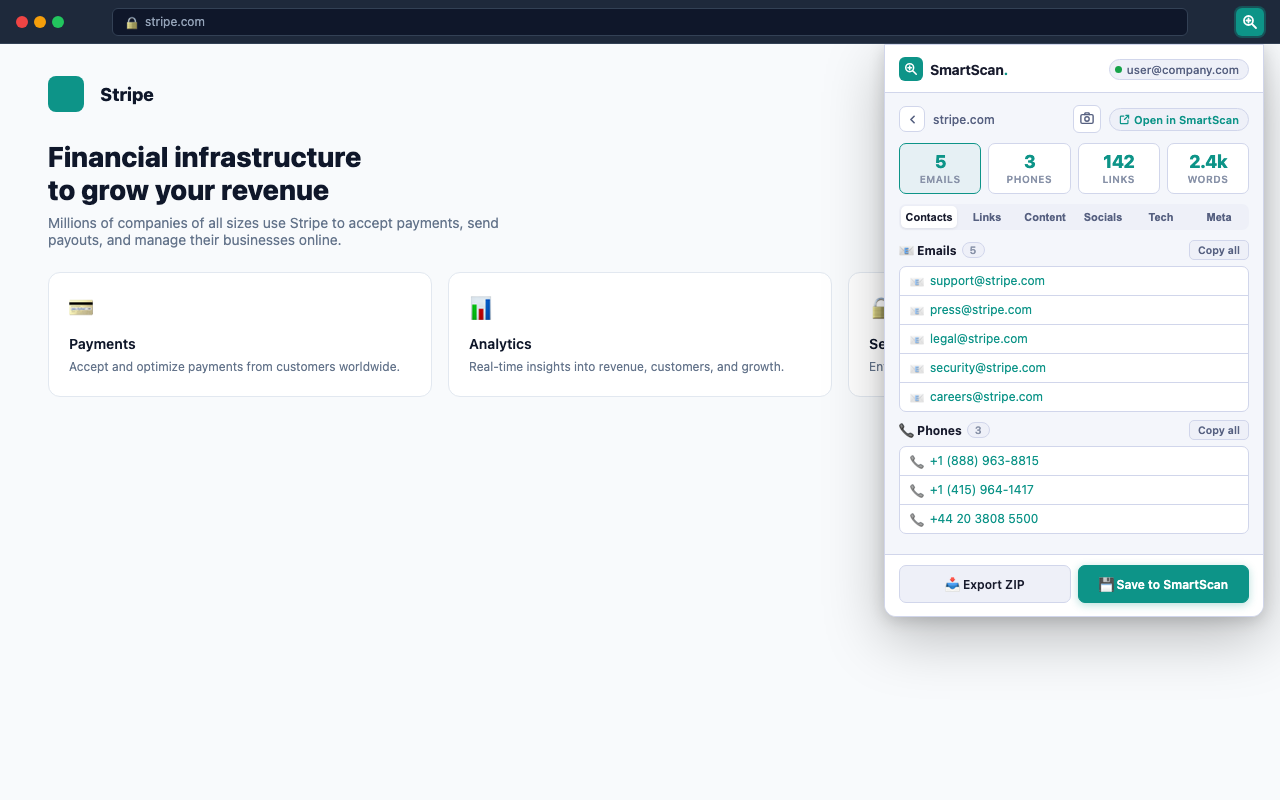
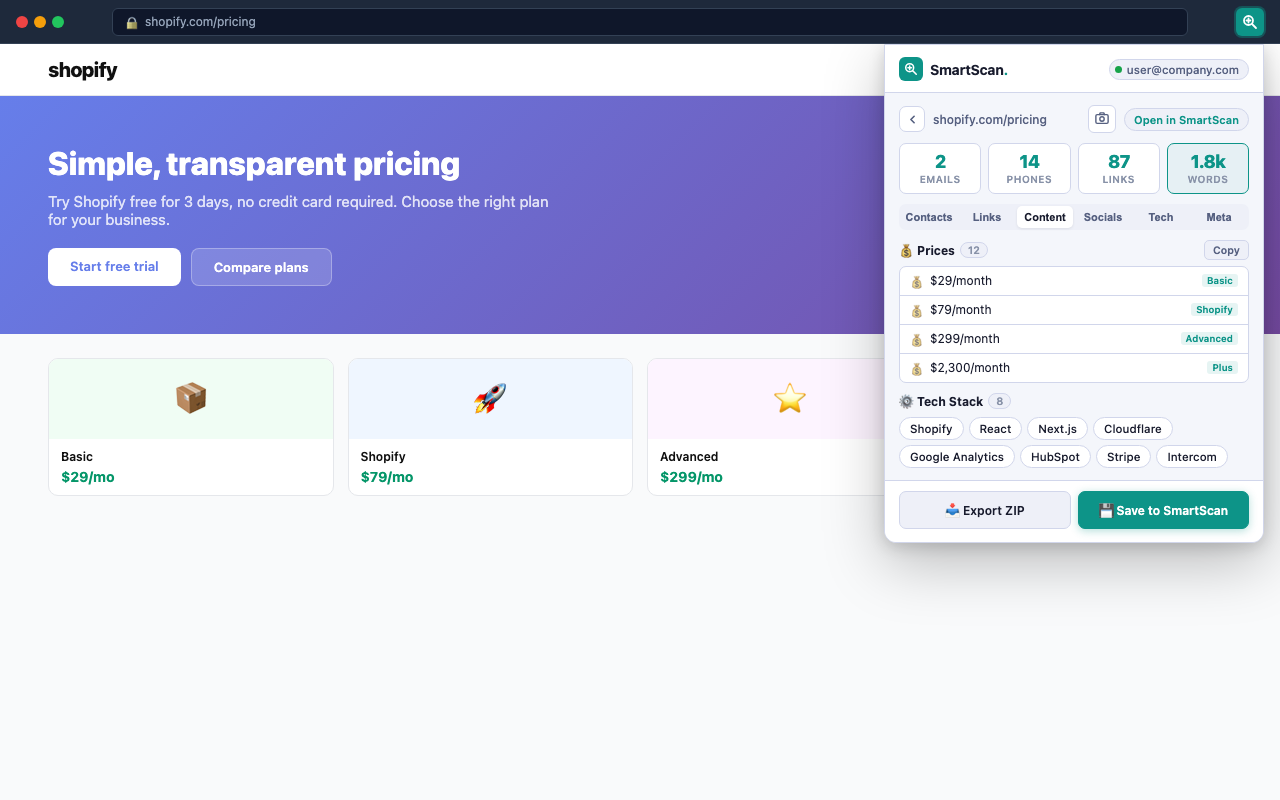
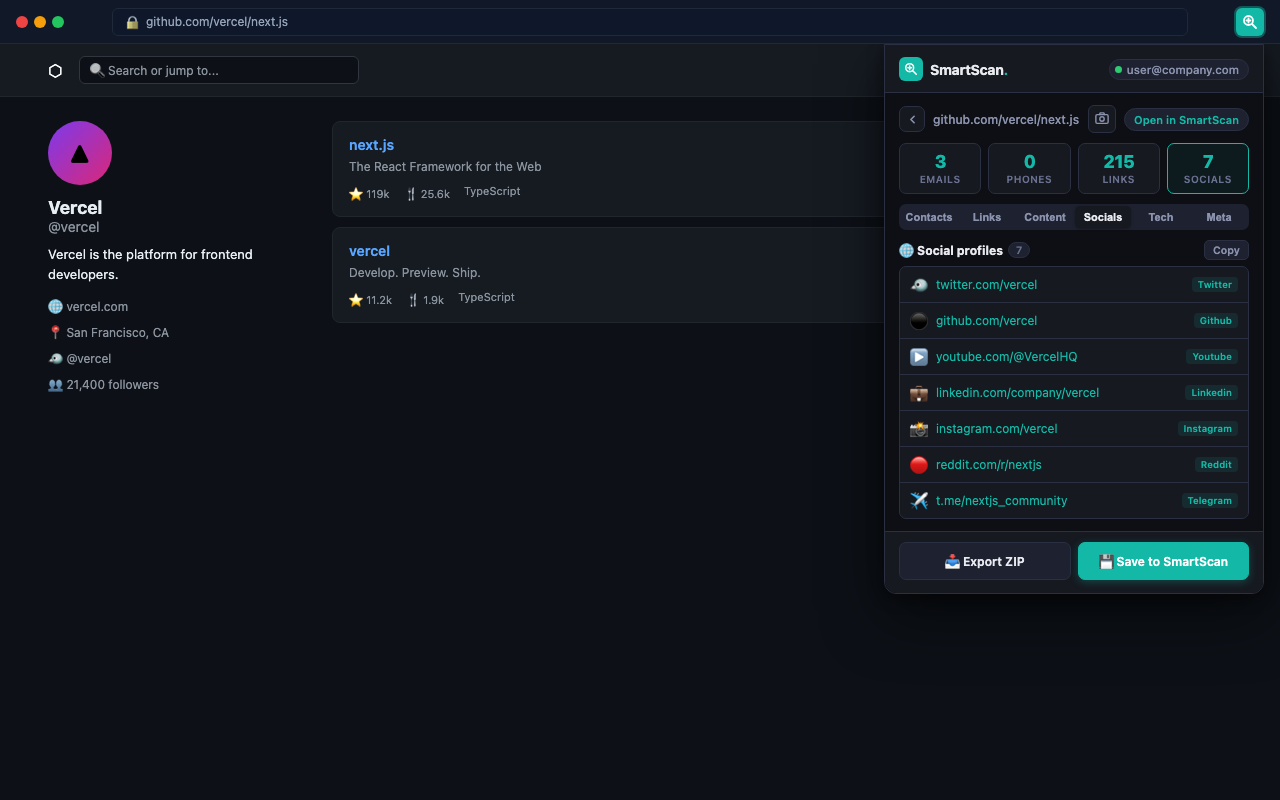
SmartScan extension popup showing emails and phones extracted from stripe.com
Contacts view Prices & tech stack view Social profiles view

Tout ce dont vous avez besoin en un clic

16 extracteurs qui tournent en même temps dans votre navigateur

📧
Extraction d'e-mails
Repère les e-mails dans les liens mailto, le texte de la page et les formats masqués du type nom[at]domaine.
📞
Numéros de téléphone
Détecte les formats internationaux et locaux, dont +1, +44 et les écritures régionales.
🌐
Profils sociaux
Trouve les profils sur 14 plateformes : Instagram, Twitter/X, LinkedIn, TikTok, YouTube, GitHub et d'autres.
⚙️
Stack technique
Détecte plus de 35 technologies : frameworks, CMS, analytics, CDN, solutions de paiement et plus encore.
🔗
Analyse des liens
Extrait tous les liens internes et externes avec leur texte d'ancre et met en avant les pages importantes.
🏷️
Données meta et SEO
Titre, description, balises OG, Twitter Card, URL canonical, directives robots.
💰
Prix
Extrait tous les prix affichés, quelle que soit la devise — parfait pour surveiller la concurrence.
📄
Documents
Repère les liens vers les fichiers PDF, DOC, XLS, PPTX et autres téléchargements.
📊
Tableaux
Extrait les tableaux HTML avec leurs en-têtes et leurs lignes — pratique pour les pages de données et de tarifs.
📝
Statistiques du texte
Nombre de mots, temps de lecture, nombre de phrases et hiérarchie complète des titres (H1–H6).
📸
Capture d'écran
Capturez la zone visible de n'importe quelle page en un clic — elle est enregistrée dans votre export ZIP.
📦
Export ZIP
Téléchargez tous les résultats dans un ZIP structuré, avec un fichier distinct par type de données.

Extension vs. application web — quand utiliser laquelle

Scénario 🧩 Extension 🌐 SmartScan Web
Site protégé par Cloudflare✓ FonctionneBloqué
Pages où vous êtes connecté✓ FonctionnePas d'accès
Crawler tout le site (jusqu'à 30 pages)Page en cours uniquement✓ Crawl complet
Scan en masse de 100 URLUne page à la fois✓ Scan en masse
AI Insights et extraction personnaliséeIndisponible✓ Disponible
Capture de la page entièreZone visible uniquement✓ Page entière
Aucun compte nécessaire✓ Fonctionne hors ligne✓ Mode invité
Utilise les cookies de votre session✓ Automatique✓ Collage manuel

Comment ça fonctionne

Trois étapes, moins de 10 secondes

1

Installez l'extension

Cliquez sur « Add to Chrome » : c'est gratuit et sans compte. Fonctionne dans Chrome et Edge.

2

Ouvrez un site et cliquez sur l'icône

Rendez-vous sur le site que vous voulez scanner. Cliquez sur l'icône SmartScan dans la barre d'outils de votre navigateur. L'extension ne s'active qu'au moment où vous cliquez — aucun suivi en arrière-plan.

3

Obtenez les résultats immédiatement

Les résultats s'affichent dans la fenêtre en quelques secondes. Copiez les e-mails, exportez un fichier ZIP ou enregistrez le tout dans votre compte SmartScan pour le consulter dans le tableau de bord complet.

Foire aux questions

L'extension fonctionne-t-elle sur les sites protégés par Cloudflare ?
Oui. Contrairement aux scrapers en ligne, bloqués par la protection Cloudflare côté serveur, l'extension SmartScan s'exécute directement dans votre navigateur — là où vous êtes déjà reconnu comme un vrai utilisateur. Elle peut donc extraire des données de sites qui bloquent les requêtes automatisées venant d'un serveur, y compris ceux qui utilisent Cloudflare Managed Challenge.
L'extension SmartScan pour Chrome est-elle gratuite ?
Oui, entièrement gratuite. Les 16 extracteurs fonctionnent sans aucun compte. Connectez-vous avec un compte SmartScan gratuit pour enregistrer vos résultats dans le tableau de bord et retrouver l'historique de vos scans.
L'extension collecte-t-elle mes données de navigation ?
Non. L'extension ne s'active que lorsque vous cliquez sur l'icône, et toute l'extraction se fait localement, dans votre navigateur. Rien n'est envoyé à nos serveurs tant que vous ne cliquez pas explicitement sur « Save to SmartScan ». Notre politique de confidentialité complète est disponible sur smartscan.tools/privacy.
Peut-elle extraire des données de pages où je suis connecté ?
Oui. Comme l'extension s'exécute dans votre session de navigateur en cours, elle accède à toutes les pages où vous êtes déjà authentifié — CRM, tableaux de bord, profils de réseaux sociaux. C'est l'un de ses grands avantages face aux outils hébergés sur un serveur.
En quoi est-elle différente de SmartScan.tools ?
SmartScan.tools tourne sur nos serveurs : il crawle des sites entiers, lance des scans en masse sur 100 URL et génère des rapports assistés par IA. L'extension, elle, tourne dans votre navigateur et traite les pages une par une — y compris celles que nos serveurs n'atteignent pas. Utilisez les deux ensemble pour tout couvrir.
De quelles autorisations l'extension a-t-elle besoin ?
Three permissions: activeTab (access the current tab's content when you click the icon), storage (save your theme preference and login token locally), and scripting (inject the extraction script into the active tab). No access to all sites, no background data collection.

Prêt à extraire des données de n'importe quel site ?

Extension Chrome gratuite · 16 extracteurs · Fonctionne sur les sites protégés par Cloudflare